

1) Inscription
Cliquez sur le lien reçu par courriel pour accéder à la plateforme MentorCity et créer votre compte. Une fois votre compte créé, utilisez plutôt le lien page de connexion afin d’accéder directement à votre profil et aux fonctionnalités de la plateforme.
2) Accès à la plateforme MentorCity
Vous pouvez utiliser MentorCity depuis un ordinateur, une tablette ou un téléphone mobile.
Pour une meilleure expérience, utilisez l’un des navigateurs suivants :
- Google Chrome
- Microsoft Edge (version Chromium)
- Safari
Vous pouvez aussi télécharger l’application mobile MentorCity depuis l’App Store ou Google Play.
3) Connexion
Rendez-vous sur la page de connexion ou cliquez sur « Connexion » dans l’application. Saisissez votre adresse courriel et votre mot de passe.
Mot de passe oublié ? Cliquez sur « Vous avez oublié votre mot de passe ? » pour le réinitialiser.
4) Création de votre profil
Complétez tous les champs des sections « Information générale » et « Emploi ».
Votre profil doit être complété à 100 % pour être éligible au jumelage.
Si votre profil n’est pas complété au bout de 7 jours, votre compte sera désactivé.
💡 Astuce : Surveillez la barre de progression pour vérifier l’avancement de votre profil.

5) Jumelage
5.1 Pour les mentores et mentors
Ce sont les personnes mentorées qui initient la demande de jumelage.
Si votre profil est sélectionné, vous recevrez une demande. Consultez le profil de la personne et acceptez si vous souhaitez établir la relation. Nous vous invitons à fournir une réponse dans un délai de 3 jours maximum.
5.2 Pour les mentorées et mentorés
C’est à vous de rechercher et d’inviter une personne mentore.
Dans la section « Mentor(e)s », sélectionnez un ou deux critères pour commencer votre recherche.
💡 Astuce : Moins de critères = plus de résultats. Vous pourrez affiner ensuite.
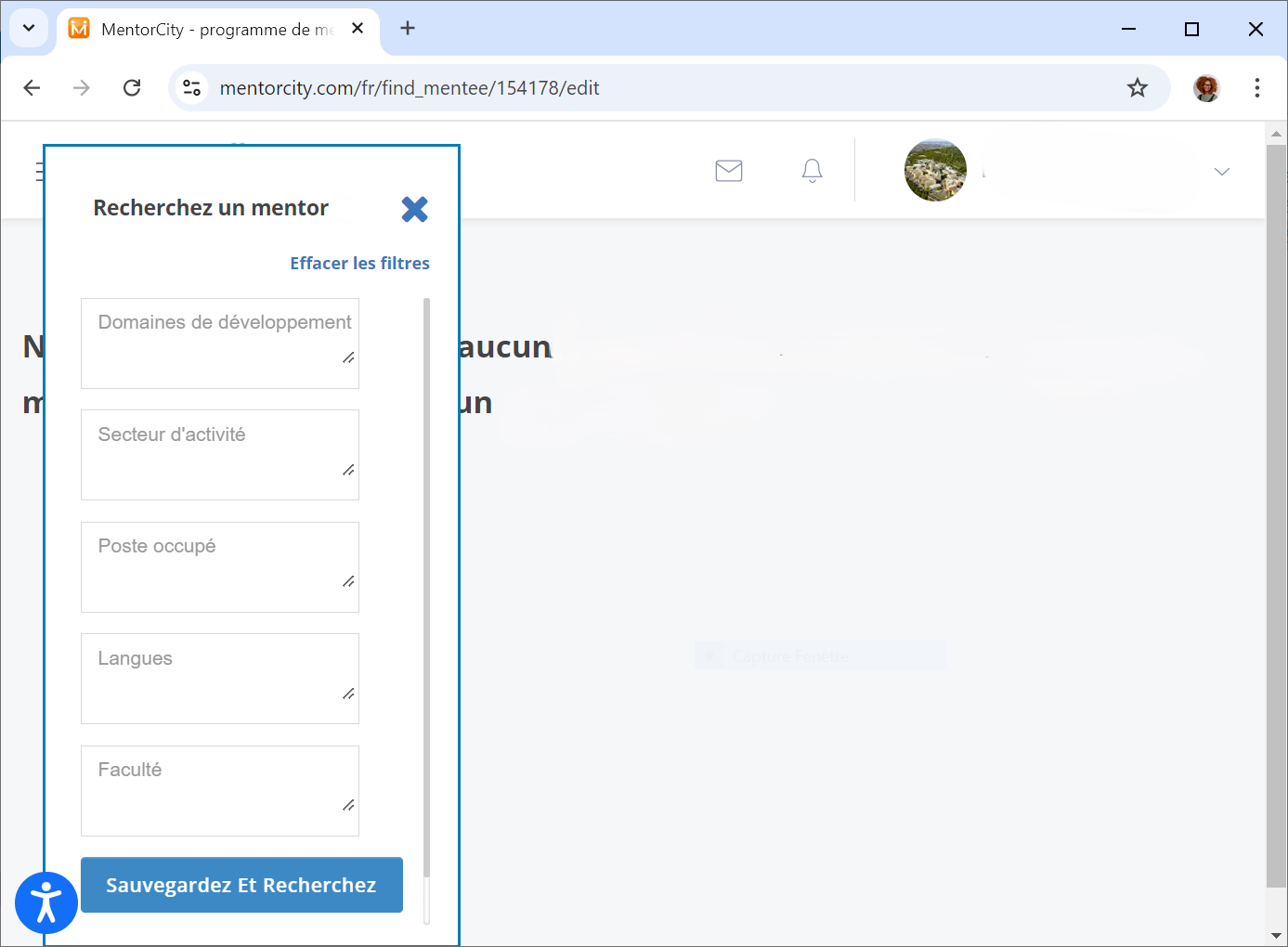
Examinez les profils proposés et repérez le symbole de compatibilité dans le coin supérieur droit.
Envoyez une invitation personnalisée à la personne choisie. Veuillez noter qu’une seule demande peut être envoyée à la fois et qu’il ne sera plus possible d’effectuer de nouvelles recherches tant que la demande n’aura pas été acceptée ou refusée.
💡 Astuce : Besoin d’inspiration ? Consultez : 3 façons de convaincre un mentor de dire « Oui », accessible dans l’onglet «Ressources».
6) Accord de mentorat
Une fois le jumelage accepté, les deux parties doivent prendre connaissance de l’accord de mentorat.
Le document est accessible dans l’onglet « Relations ». Il doit être rempli et soumis par la personne mentorée lors de la première rencontre. Cet accord engage les deux parties et, une fois soumis, confirme l’acceptation des conditions par chacun et officialise la relation de mentorat.

